
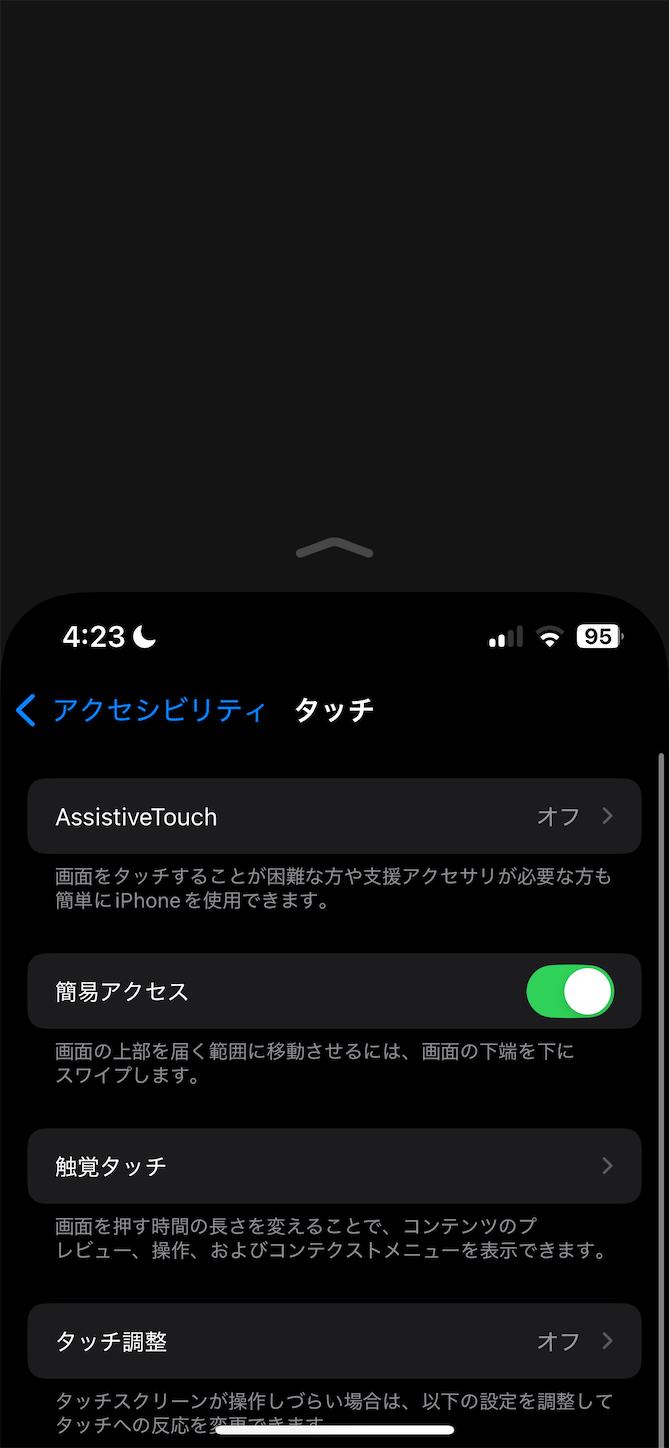
iPhoneで、画面が勝手に下にぐにゅーんってくるのをなくす方法です。
結論: 設定 → アクセシビリティ → 簡易アクセスをoffにする
iPhoneの簡易アクセス機能とは?
⸻
iPhoneの「簡易アクセス」機能とは?画面上部に指が届かない悩みを解消!
iPhoneを片手で操作していて、「画面の上の方に指が届かない!」と感じたことはありませんか? そんな時に便利なのが、「簡易アクセス(Reachability)」という機能です。
簡易アクセスとは?
簡易アクセスは、iPhoneの画面全体を一時的に下にスライドさせ、画面上部の操作を片手でも楽に行えるようにする機能です。
この機能を使えば、通知バーのスワイプダウンやアプリのメニュータップなどがスムーズになります。
⸻
対応機種 • iPhone X以降(Face ID搭載モデル) • iPhone 6以降のTouch ID搭載モデル
⸻
簡易アクセスの設定方法 1. 設定アプリを開く 2. 「アクセシビリティ」をタップ 3. 「タッチ」を選択 4. 「簡易アクセス」をオンにする
⸻
簡易アクセスの使い方
Face ID搭載モデル(iPhone X以降) • 画面下端を下方向に軽くスワイプ (※コントロールセンターを出すような深いスワイプではなく、手前に引くような感覚です)
Touch ID搭載モデル(iPhone 6〜8など) • ホームボタンを軽く2回タップ(押さない)
⸻
元に戻すには?
簡易アクセスで画面が下にスライドした状態から、画面の空白部分をタップするか、上方向にスワイプすれば元に戻ります。
⸻
よくある質問
簡易アクセスが使えない時は? • 機能がオフになっている可能性があります。設定アプリで「簡易アクセス」がオンになっているか確認しましょう。 • 保護ケースによってジェスチャー操作がしにくくなっていることもあるので、ケースの形状も見直してみてください。
⸻
まとめ
「簡易アクセス」機能は、iPhoneを片手で使う方の強い味方です。設定しておくだけで、普段の操作がぐっと快適になります。
片手操作にストレスを感じていた方は、ぜひ一度お試しください!
