
はじめに
Windows 11をお使いの皆さん、最新のAIサービス「Gemini」はもう使ってみましたか?「Gemini」は、チャットでの質問から画像生成まで、様々なタスクをこなしてくれる非常に便利なツールです。
「でも、Windows 11で使うには何が一番いいの?」
そう思っている方もいるかもしれません。専用アプリがあるのか、それともブラウザで使うのが一般的なのか。今回は、Windows 11でGeminiを便利に使うための推奨ツールと、少し便利な活用法をご紹介します。
推奨ツールは「ブラウザ」、特にChromeかEdge
結論から言うと、Windows 11でGeminiを使う場合、特別なアプリは不要です。普段お使いのWebブラウザ、特にGoogle ChromeやMicrosoft Edgeを使えば、すぐにGeminiを利用できます。
GeminiはWebアプリケーションとして設計されているため、ブラウザがあればどのOSでも利用可能です。ChromeはGeminiを提供するGoogleのブラウザなので、連携がスムーズなのは言うまでもありません。一方、Microsoft EdgeはWindows 11に標準搭載されており、こちらも全く問題なく快適に利用できます。
私はどちらのブラウザも使いますが、Geminiの機能に大きな差は感じません。使い慣れたブラウザでログインするだけでOKです。
もっとアプリのように使いたいなら「PWA」を活用しよう
「ブラウザのタブがGeminiで埋まってしまうのは避けたい」「もっと手軽にアプリのように起動したい」という方もいるかもしれません。そんな方には、PWA(Progressive Web App)としてインストールする方法がおすすめです。
PWAとしてインストールすると、Geminiが独立したウィンドウで起動するようになります。これにより、通常のブラウザとは別に、タスクバーやスタートメニューからGeminiを直接起動できるようになります。
インストール手順はとても簡単です。
- ChromeまたはEdgeでGeminiのWebサイトにアクセスします。
- ブラウザの右上にある「…」(設定とその他)のアイコンをクリックします。
- メニューの中から「アプリ」にカーソルを合わせ、「このサイトをアプリとしてインストール」をクリックします。Chromeだと以下の画像です。
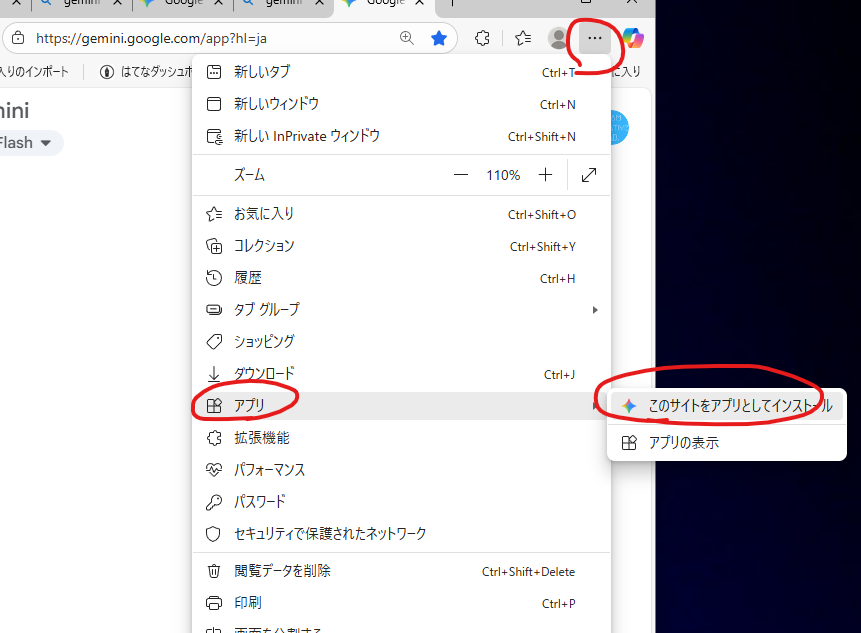
これにより、デスクトップアプリのようにGeminiが使えるようになります。私もこの方法で利用していますが、非常に快適です。
まとめ:Geminiはブラウザで快適に使える!
Windows 11でGeminiを利用する際は、ChromeやEdgeといったブラウザが最も推奨されるツールです。もし、専用アプリのように使いたい場合は、PWAとしてインストールすることで、さらに便利に活用できます。
Geminiは日々進化しています。私も色々な活用法を試しながら、ブログでご紹介していきたいと思います。皆さんもぜひ、快適なGeminiライフを送ってくださいね!
